Registrering af kørsel via MinLøn-app
MinLøn-app opsætning
Appen hentes i Apples App store (IPhone) eller Google Play (Android).
Når du har hentet appen, skal du lave dit første login.
MitID
Du identificerer dig ved at logge på med MitID. Herefter bliver du bedt om at angive en 6-cifret kode, som du opretter i MedarbejderNET, og som du herefter bruger til at logge på MinLøn-app.
Oprettelse af 6-cifret kode i MedarbejderNET
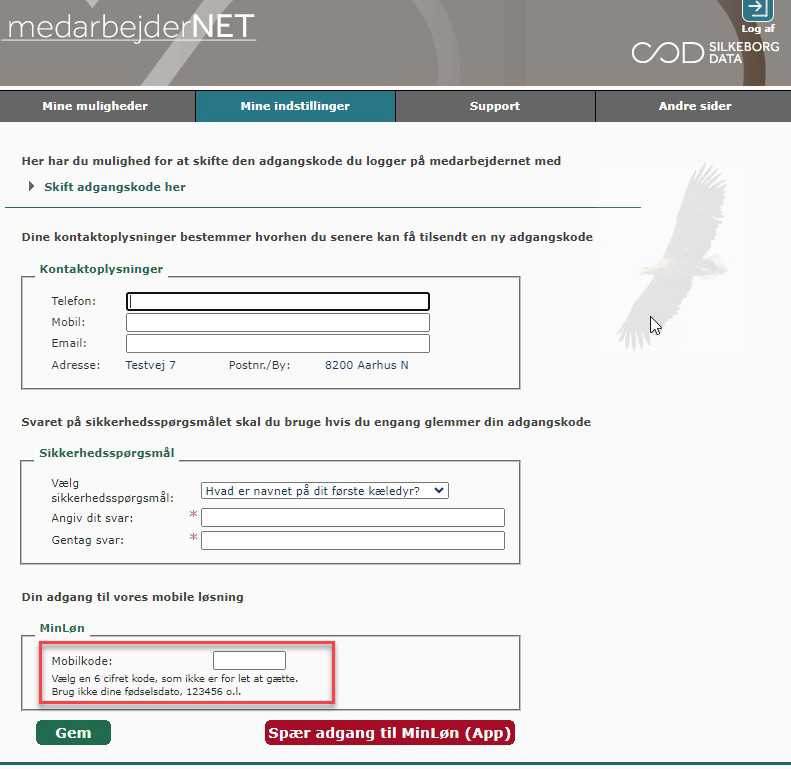
Gå i MedarbejderNET for oprettelse af mobilkode.
Under "Mine indstillinger" laver du en 6-cifret kode, som skal anvendes, når du logger på appen, sammen med dit cpr-nummer.
"Mine indstillinger" under MedarbejderNET

MinLøn kørsel – Indberetning af kørsel via GPS-tracking
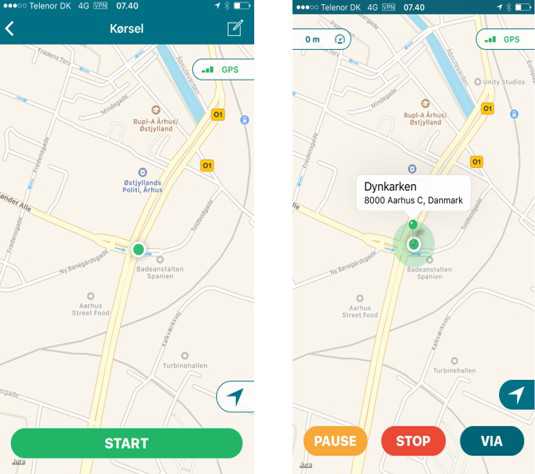
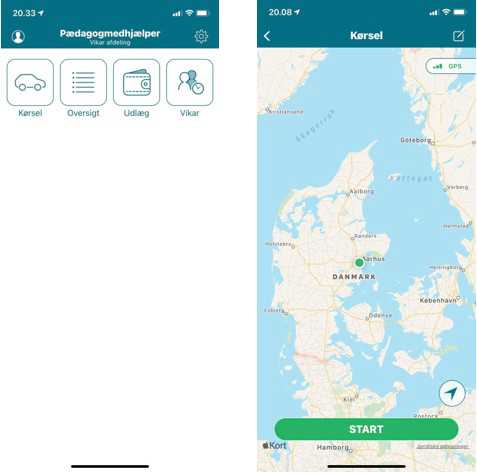
Det er muligt at sætte appen til at spore din rute. Tryk på "Kørsel" i hovedmenuen. Er din GPS-funktion slået til, kan du let starte den automatiske opmåling af din kørsel – blot tryk på "START".
På kortet vil du se din placering som en prik i midten, og ved "START" sættes en grøn nål på kortet. Herfra vil din kørte rute blive tegnet på kortet, efterhånden som du kører. Samtidig opmåles ruten løbende i øverste venstre hjørne.
Indberetning af kørsel via GPS-tracking 1

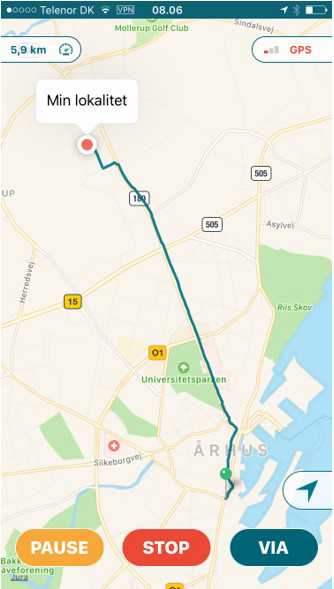
Når du er i gang, får du følgende valgmuligheder:
- PAUSE: Du kan pause din kørsel for at genoptage den på et senere tidspunkt (fx hvis du skal forlade bilen på ruten og have din mobiltelefon med dig).
- STOP: Når du når frem til din destination, skal du trykke på "STOP", hvorefter ruten afsluttes og kilometertallet gemmes.
- VIA: Du kan også indsætte et viapunkter undervejs ved at trykke på "VIA". Dette kan bruges til at dokumentere stop på din rute, hvis du ikke kører den lige vej fra start- til slut-adresse.
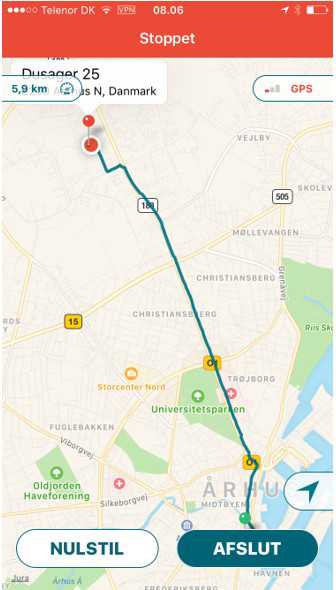
Når du trykker på "STOP", præsenteres du for den rute og det antal kilometer, du har kørt.
Tryk på "AFSLUT" for at bekræfte at ruten er afsluttet, og du ønsker at fortsætte indberetningen med indtastning af øvrige oplysninger.
Indberetning af kørsel via GPS-tracking 2


Din startadresse og din slutadresse samt eventuelle via-punkter vil være udfyldt i listen øverst i registreringsbilledet. Den opmålte rute vises i feltet "KM".
Bemærk: Du skal kun trykke "Beregn", hvis ruten er opmålt forkert, eller adresserne er forkerte, og du ønsker at overskrive den opmålte rute med en beregning af den "hurtigste rute" (ligesom i manuel indtastning af adresser).
For vejledning til afslutning af din registrering, se punktet "MinLøn Kørsel": Afslut din kørselsregistrering (IPhone og Android)”længere nede i vejledningen.
MinLøn Kørsel – Manuel indberetning af kørsel
Tryk på "Kørsel" i hovedmenuen.
Hvis du bliver bedt om at give tilladelse til, at MinLøn må bruge din lokalitet (GPS-funktionen på din mobiltelefon), skal du trykke "Tillad, mens du bruger app".
For at igangsætte den manuelle kørselsregistrering skal du trykke på "blyanten" øverst i højre hjørne. Du kommer nu direkte ind på kørselsregistreringsbilledet, og skal udfylde adresserne til din rute.
Manuel indberetning af kørsel 1

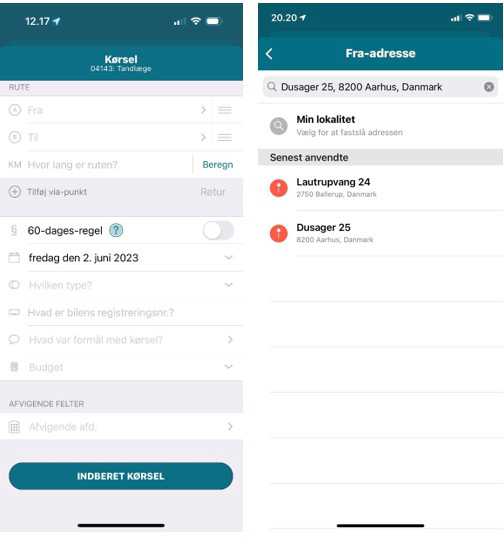
Tryk nu øverst under RUTE på "Fra" for manuelt at tilføje startadressen til din rute.
Du kan nu fremsøge adressen i søgefeltet øverst, som henter søgeresultaterne fra Googles Geo-data (som hvis du søgte adresser på Google Maps).
Vælg altid en adresse blandt søgeresultaterne.
Manuel indberetning af kørsel 2

Du kan også vælge adressen, hvis den allerede fremgår på listen under søgefeltet. Der er flere muligheder:
- Øverst er der mulighed for at bruge adressen for "Min Lokalitet" (nuværende placering), hvis GPS er slået til (dette er typisk mest relevant for angivelse af destinationen, da den manuelle kørselsregistrering laves efter endt kørsel).
- Nederst er også de "senest anvendte", som du kan vælge fra, hvis du fx kører meget de samme steder. (Ligger der nogle adresser i "senest anvendte", som du vil have fjernet fra listen, kan de også slettes med X'et yderst til højre).
Bemærk: Første gang du anvender kørsel, vil der ikke være "senest anvendte".
Tryk nu på "Til" for manuelt at tilføje slutadressen for din kørselsrute på samme måde, som du angav startadressen.
Manuel indberetning af kørsel 3

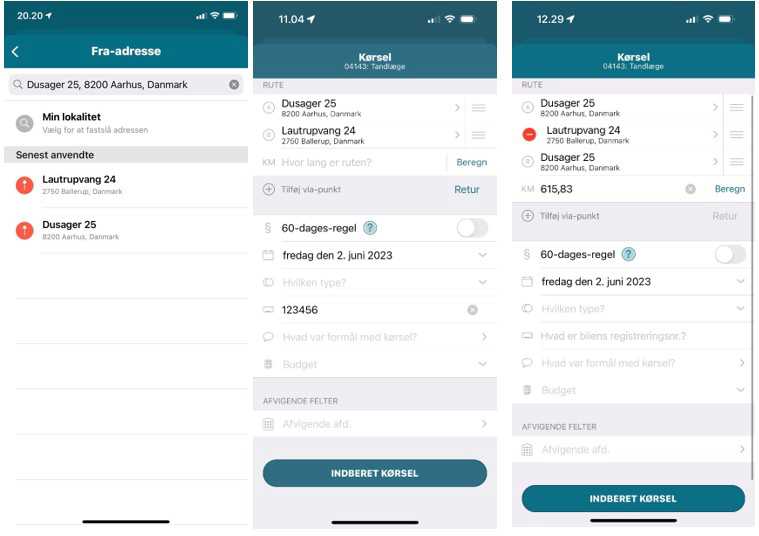
Du kan også tilføje en eller flere "via-punkter" (adresser som du har stoppet ved undervejs, og som er med til at definere ruten). Det gør du ved at trykke på (+) "Tilføj via-punkt" under adressefelterne.
Desuden kan du vælge "Retur" for nemt at lave en returkørsel til samme fra-adresse i samme registrering. Når der er indsat en fra- og til-adresse fremkommer returknappen i højre side ved siden af "Tilføj via-punkt".
Ved tryk på "Retur" indsættes ens fra-adresse som til-adresse, og ens tidligere til-adresse indsættes som et viapunkt på ruten.
Til sidst kan du flytte rundt på adresserne i listen for at sikre den korrekte rækkefølge på ruten. Det gør du ved at tage fat i symbolet med de tre streger i højre side af adressefeltet og rykke op eller ned – så vil adresserne bytte plads.
Når du er færdig med adresserne, trykker du på "Beregn", og ruten bliver tegnet på kortet og kilometer opmålt.
Appen vælger den hurtigste af de korteste ruter (som hvis du brugte Google Maps). Men hvis den ikke har valgt den rute, som du har kørt, kan du gå tilbage og angive flere via-punkter på ruten for at få den omdirigeret til rette vej.
Manuel indberetning af kørsel 4

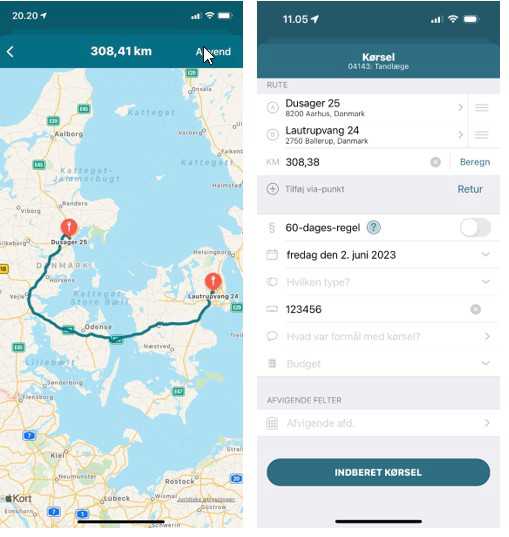
MinLøn Kørsel: Afslut din kørselsregistrering
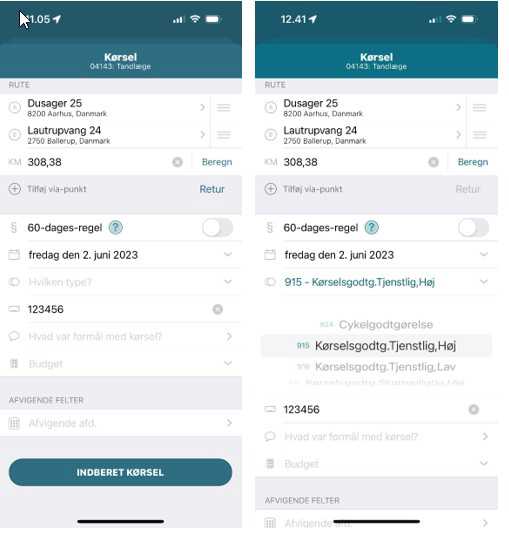
Nu kommer du ind til den afsluttende fane i forhold til indberetningen af kørsel. Her bliver du bedt om at afgive en række oplysninger:
- Dato: Dags dato vælges automatisk som standard, men du kan ændre datoen.
- Type: Vælg mellem skattefri eller skattepligtig og høj eller lav takst til kørselsgodtgørelsen. (På sidste side i vejledningen, vil du kunne se en samlet oversigt over typerne).
- Registreringsnummer: Indtast bilens registreringsnummer (nummeret er automatisk udfyldt fra sidste indberetning).
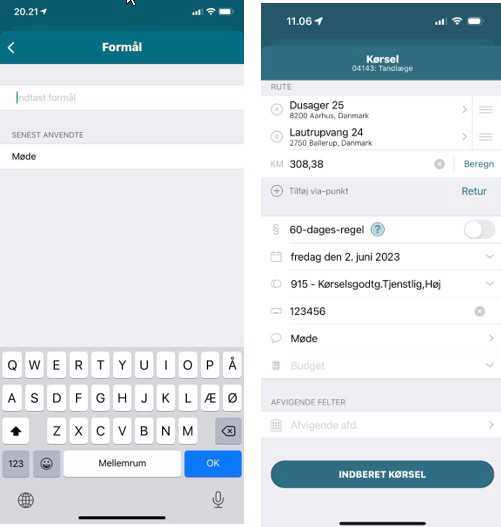
- Formål: Oplys formålet med kørslen (under formål kan du vælge "senest anvendte" fra en liste).
Afslut din kørselsregistrering 1

Afslut din kørselsregistrering 2

Inden indberetningen sendes til godkendelse, bliver du præsenteret for et skærmbillede, hvor du skal gennemse indberetningen. I dette skærmbillede vil det også fremgå, hvorvidt kørselsgodtgørelsen er skattefri (tjenestelig) eller skattepligtig jf. 60-dages-reglen.
Tryk på "BEKRÆFT" nederst, hvis informationerne er korrekte, eller gå tilbage, hvis du vil rette noget.
Afslut din kørselsregistrering 3

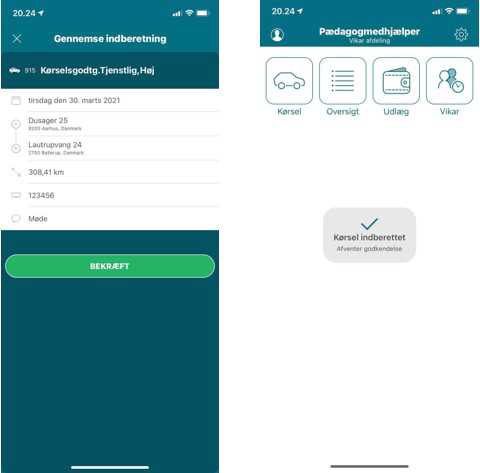
Når du har registreret kørsel ved hjælp af kørselsappen, bliver kørslen kontrolleret og godkendt, før den kommer til udbetaling. Udbetalingen sker sammen med månedslønnen. Evt. udlæg i forbindelse med tjenstlig kørsel, f.eks. parkeringsafgift skal udbetales gennem økonomisystemet.
60 dages regel
Der gives skattefri kørselsgodtgørelse for 60 dages kørsel mellem hjem og Laksetorvet inden for en forudgående periode på 12 måneder.
På dag 61 med kørsel til samme arbejdsplads inden for de sidste 12 måneder fås ikke længere skattefri kørselsgodtgørelse.
Opgørelsen foregår kronologisk bagud i tid. Det er derfor vigtigt, at du indberetter dine kørsler kronologisk. Dette er en forudsætning for løbende at angive korrekt skatteforhold.
Løn og Personale hjælper med at håndtere 60 dages reglen, og du vil blive kontaktet, hvis du når 60 dages reglen.
Dokumentation og kontrol
Byrådssekretariatet kontrollerer og godkender indberetningen af kørselsgodtgørelse til udbetaling uden skattetræk.